
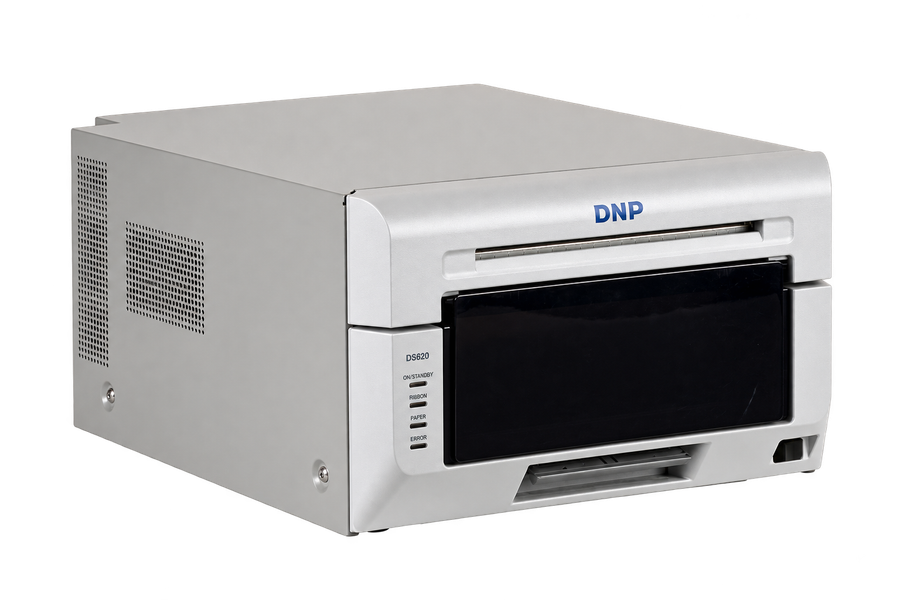
Printer utama
Di antrean printerDNP DS620
4 × 6 in · 300 dpi
Menerima giliran saat tersedia.
Aplikasi desktopWindows dan macOSBeta
OurBooth Assistant menerima foto dari tablet Android atau iPad, lalu mencetaknya lewat printer yang terpasang di komputer Windows atau Mac — satu printer, atau dua sekaligus.
Versi 0.3.0rilis 13 Oktober 2026Windows 10/11 dan macOS
Dipasang di komputer yang tersambung ke printer, bukan di tablet.
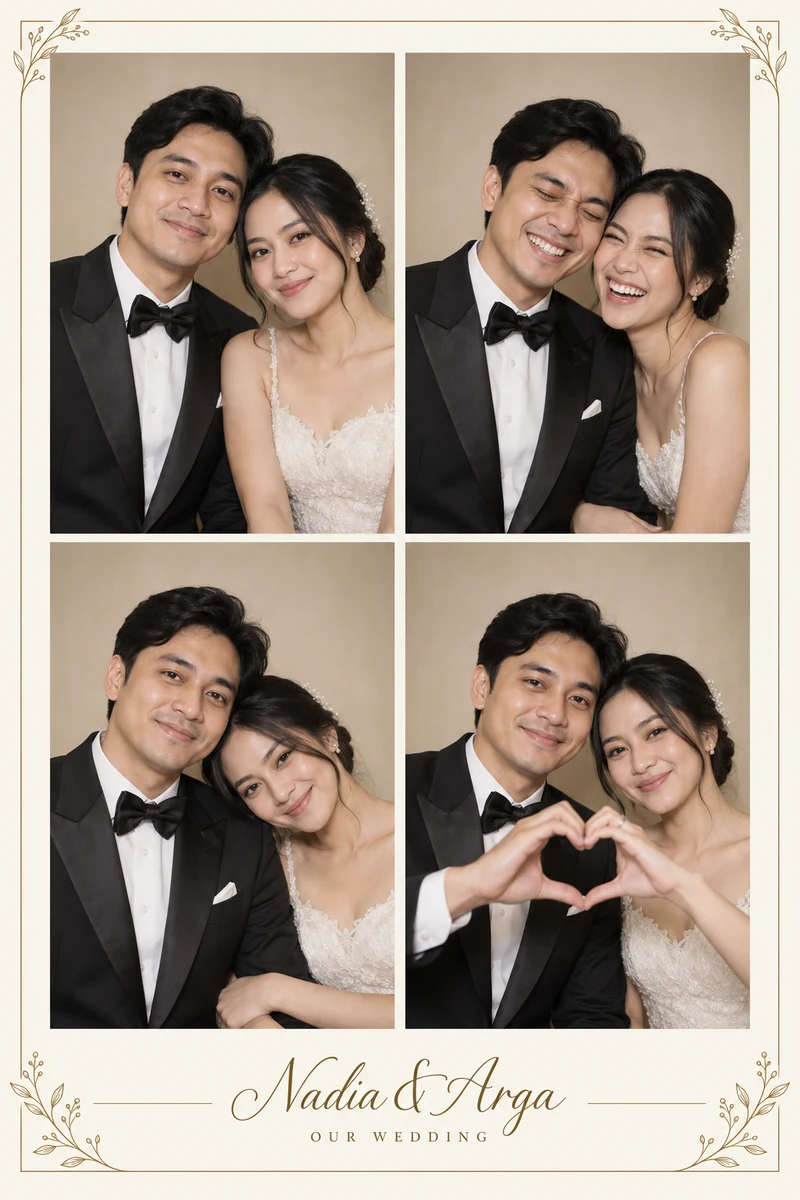
Ilustrasi tampilan 0.3.0 · printer, alamat, dan antrean adalah contoh. Versi unduhan mengikuti rilis di atas.
Cara kerja
Tablet tetap menjalankan booth. Assistant di komputer mengurus printernya — dan menyimpan setiap foto.
Tablet OurBooth
Android atau iPad
OurBooth Assistant
Windows atau macOS
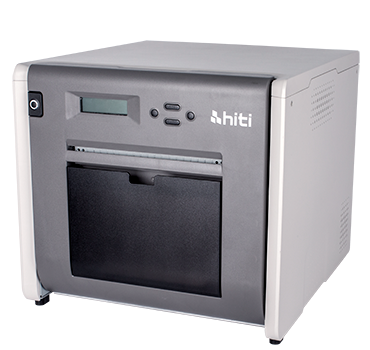
Printer utama & kedua
Contoh: DNP DS620 + HiTi P525L
Begitu sesi selesai, OurBooth di tablet mengirim file cetak beserta ukuran fisiknya ke Assistant.
Foto masuk antrean dan diarahkan ke printer yang sedang kosong. Setiap foto juga disimpan di komputer.
Pencetakan lewat driver di komputer, dengan setelan yang Anda simpan di panel cetak Windows atau macOS.
Tablet dan komputer di jaringan yang sama. Buka Cari otomatis di tablet untuk mencari Assistant.
Jika pencarian otomatis tidak menemukan komputer, coba alamat IP yang tampil di Assistant. Jaringan tetap harus mengizinkan koneksi antar-perangkat.
Satu Assistant menerima dari beberapa tablet sekaligus, Android maupun iPad. Akses tiap tablet bisa dicabut dari aplikasi.
Multi-printer
Pasang printer utama dan printer kedua dengan kertas yang sama. Assistant membagi antrean ke printer yang tersedia dan menampilkan status masing-masing.
Ilustrasi alur dan data contoh. Kecepatan aktual mengikuti printer dan drivernya.
 Masuk dari tablet3 foto menunggu
Printer utama
Di antrean printer4 × 6 in · 300 dpi
Menerima giliran saat tersedia.
Printer kedua
Mengirim ke printer4 × 6 in · 300 dpi
Ikut berbagi antrean saat fitur diaktifkan.
Antrean otomatis memakai printer yang tersedia. Saat keduanya kosong, giliran bergantian agar satu printer tidak selalu dipilih lebih dulu.
Setiap lembar tetap punya identitas dan status sendiri. Pilihan printer khusus tetap diikuti, tanpa dipindahkan diam-diam.
Pekerjaan yang sudah dikirim dan belum jelas hasilnya tidak dikirim ulang otomatis. Periksa hasil fisik sebelum mencetak ulang.
Pembagian antrean hanya aktif ketika ukuran kertas kedua printer cocok. Ketidaksesuaian ditampilkan di Setup.
Pembagian antrean bisa dimatikan di tab Setup; cetakan dengan tujuan otomatis lalu antre di printer utama. Tidak ada printer kedua? Assistant tetap bekerja penuh dengan satu printer.
Ukuran cetak
Salah ukuran adalah masalah cetak paling mahal di acara. Assistant menanyakan ukurannya ke driver printer, setiap kali.
Printer utama · contohSiap
DNP DS620
101,6 × 152,4 mm · 300 dpi
Contoh setelan 4 × 6 in. Assistant menampilkan ukuran sebenarnya yang dilaporkan driver.
Selama acara
Semua yang dibutuhkan operator di belakang meja booth, di satu jendela.
Setiap foto dari tablet tersimpan di komputer, satu folder per event, dan bisa dibuka dari Finder atau File Explorer. Cetak ulang dengan jumlah lembar yang diminta, langsung dari galeri.
Foto event disalin ke folder Google Drive di komputer, lalu Google Drive for desktop yang mengunggahnya. Tempel link berbagi, dan Assistant membuat QR untuk tamu.
Link untuk tamu
Wedding Nadia & Arga
Disalin ke DriveStatus selesai berasal dari spooler sistem, bukan sensor keluarnya kertas. Hasil yang belum pasti dicatat terpisah dan tidak dicetak ulang diam-diam.
Satu saklar di komputer yang menentukan, bukan tablet. Dimatikan, foto tetap diterima dan disimpan di folder eventnya — dicetak nanti dari galeri.
Cetak otomatis
Foto baru masuk ke antrean cetak.
Bahasa Indonesia dan English, tema terang dan gelap untuk ruang acara yang redup.
Laporan lokal
Satu sesi saat Assistant dibuka. Ringkasan tersimpan saat ditutup. Lihat aktivitas per sesi atau per hari tanpa menghitung ulang dari antrean.
Sesi berjalan
Selesai
176
Gagal
2
Dibatalkan
4
Selesai mengikuti laporan spooler sistem. Periksa printer untuk memastikan hasil fisik.
Unduh
Rilis 13 Oktober 2026. Pilih paket yang sesuai dengan komputer. Cetak percobaan sebelum digunakan pada acara.
Windows 10 atau 11, 64-bit
Microsoft Store · Installer .exe · 209,7 MB
Dapatkan di Microsoft Storeatau unduh installer langsung (.exe)Chip M1 atau yang lebih baru
Disk image .dmg · 3,8 MB
Unduh untuk Apple siliconProsesor Intel (x86-64)
Disk image .dmg · 4,1 MB
Unduh untuk IntelTidak yakin Mac Anda yang mana? Buka menu Apple → Tentang Mac Ini. Tertulis “Chip” berarti Apple silicon; tertulis “Prosesor” berarti Intel.
Untuk Windows tanpa Microsoft Store, ini cara paling lancar. Skrip mengunduh dari server OurBooth dan memeriksa checksum SHA-256 sebelum memasang, sehingga layar SmartScreen untuk aplikasi baru tidak muncul. Antivirus tetap memindai file dan izin administrator tetap diminta.
macOS
Buka Terminal (tekan Command + Spasi, ketik Terminal), tempel perintah ini, lalu tekan Enter.
curl -fsSL https://www.ourbooth.space/install/assistant.sh | bashWindows
Klik kanan tombol Start → Terminal atau Windows PowerShell, tempel perintah ini, lalu tekan Enter. Pilih Yes saat Windows meminta izin.
irm https://www.ourbooth.space/install/assistant.ps1 | iexGunakan file sesuai sistem komputer Anda. Signing aplikasi dan izin jaringan adalah dua hal berbeda; ikuti dialog sistem dan periksa asal unduhan. Peringatan keamanan tidak dijamin hilang pada semua komputer.
Windows
macOS
Jika macOS menyatakan file rusak atau tidak dapat diverifikasi, unduh ulang paket terbaru. Bila tetap muncul, hubungi dukungan dengan versi aplikasi dan pesan yang tampil; jangan menonaktifkan Gatekeeper.
Persiapan
Ikuti empat langkah ini. Setelan printer tersimpan; cek koneksi dan cetak percobaan sebelum setiap acara.
Panduan interaktif · ilustrasi, bukan pemeriksaan jaringan
Jaringan lokal
Wi-Fi atau hotspot pribadi
Koneksi internet tidak diperlukan untuk mengirim cetakan lokal.
Bantuan
Masih ada kendala? Hubungi kami
Tidak. Assistant dipasang di komputer Windows atau Mac yang tersambung ke printer. Tablet tetap memakai aplikasi OurBooth dan mengirim fotonya ke komputer itu.
Dua: printer utama dan printer kedua yang opsional. Pada 0.3.0, antrean otomatis memakai printer yang tersedia dan bergantian saat keduanya kosong, selama ukuran kertas cocok. Matikan pembagian di Setup untuk memakai printer utama saja. Cetakan yang secara khusus memilih printer tetap mengikuti pilihan itu.
Printer yang sudah terpasang dan punya driver untuk versi Windows atau macOS Anda. Ilustrasi di halaman ini memakai DNP DS620 dan HiTi P525L; ketersediaan driver mengikuti produsennya. Printer harus muncul dulu di pengaturan sistem (Windows: Pengaturan → Bluetooth & perangkat → Printer & pemindai; macOS: Pengaturan Sistem → Printer & Pemindai).
Pastikan komputer dan tablet di Wi-Fi yang sama, dan jaringan itu tidak memblokir komunikasi antar-perangkat — banyak Wi-Fi hotel dan mal melakukannya. Ketik alamat yang tampil di tab Setup pada tablet, atau bawa router sendiri. Di Mac, izinkan OurBooth Assistant di Pengaturan Sistem → Privasi & Keamanan → Jaringan Lokal; tab Setup memberi tahu bila izin itu belum ada.
Unduh dari halaman resmi ini dan periksa nama penerbit pada dialog sistem. macOS menggunakan signing dan notarization pada paket rilis yang sudah diverifikasi. Di Windows, pasang dari Microsoft Store lewat tombol di bagian Unduh: paketnya ditandatangani Microsoft, jadi SmartScreen tidak menampilkan peringatan dan Smart App Control mengizinkannya. Installer .exe belum bertanda tangan; bila memakainya dan muncul “Windows melindungi PC Anda”, pilih Info selengkapnya → Tetap jalankan, atau pasang lewat perintah PowerShell di bagian Unduh. Jangan matikan antivirus atau firewall.
Tidak lagi. Sejak versi 0.2.3 tablet tersambung ke Assistant lewat jaringan saja — Wi-Fi atau jaringan kantor yang sama. Printer tetap boleh tersambung ke komputer lewat USB seperti biasa.
Cetak lembar kalibrasi dan ukur garisnya. Kalau tidak tepat 100 mm, setelan kertas di driver yang perlu dibetulkan — buka Ubah setelan pada kartu printer. Pastikan juga skala driver 100%; Assistant memperingatkan bila tidak.
Tablet Android memeriksa versi terbaru lewat internet saat Pengaturan Printer dibuka. Pastikan tablet online, atau unduh versi terbaru langsung dari halaman ini.
Printer Studio sudah pensiun: aplikasi OurBooth versi terbaru tidak lagi mengirim ke sana. Pasang OurBooth Assistant di komputer yang sama, lalu hubungkan tablet dari Pengaturan Printer. Printer Studio boleh dihapus.
OurBooth Assistant 0.3.0 · Beta · rilis 13 Oktober 2026